
ブラウザでウェブページを開いた時に広告用の動画が自動再生されてしまって、しかもその動画の音が爆音で困っている、そのような内容のご質問を頂いたので Edge や Chrome で動画の自動再生を阻止する方法をいくつかご紹介しましたが、Chromium 系ブラウザの中でとあるサイトの動画の自動再生を阻止したいという目的なら恐らく Vivaldi が一番最適だと思います、例えば Edge の場合は「メディアの自動再生」をブロックする事ができますが、すべてのサイトに適応されてしまうので自動再生を許可したいサイトは個別に登録して権限の許可をしないといけませんし、Chrome の場合はそもそもメディアの自動再生という項目そのものもないので代わりに「音声」の権限を制限する事で動画は再生されるけど音は鳴らないようにするという対応をとるしか無かったです、でも Vivaldi ならサイト毎に自動再生の権限を設定する事ができるので特定のサイトの動画の自動再生だけを阻止するなんて事ができちゃうんですよね、ただし Edge や Chrome と同じですべてのサイトの自動再生を阻止する事はできませんでした、ユーチューブやネトフリなどの動画の自動再生を阻止する事は Chromium 系のブラウザでは無理だと思ったほうが良さそうです。

では Vivaldi で動画の自動再生を阻止してみましょう、まずは Vivaldi で自動再生を阻止したいサイトを開いてください、サイトを開いたらアドレスバーの左端に盾のようなマークのボタン(サイト情報)があるのでこちらをクリックします。

するとこのようなメニューが表示されるので「サイト設定」をクリックすると。
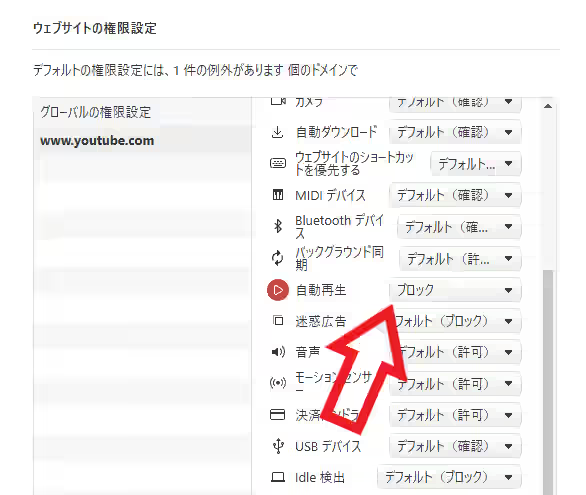
Vivaldi の設定ウインドウが開き「ウェブサイトの権限設定」のページが表示されましたよね、あとはこちらの権限の一覧から「自動再生」を探して「デフォルト(許可)」を「ブロック」に切り替えれば設定は完了です。

ちなみに「自動再生」の権限をブロックに切り替えるとサイト情報のメニューにこのようなスイッチが表示されるようになりました、このスイッチでオンとオフを簡単に切り替えられるみたいですね。

ただスイッチを切り替えたあとはこんな感じでページの再読み込みを求められます、ちなみに今回はユーチューブのページで自動再生をブロックしてみましたが、普通にページを開くと何事もなかったかとのように動画は再生されてしまいます、でも動画のページを更新するとこの場合は動画の再生を阻止してくれるんですよね、例えば自動再生を停止してくれる系の拡張機能もいくつかありますが全部同じような動きをすると思います、Chromium 系のブラウザでは動画の自動再生までは許可するという流れになっているのでどうしてもここが限界なんだと思います、ちなみにもっと厳しく動画の自動再生を阻止したいならブラウザの Firefox がオススメですね、実際に試してみたところこちらは設定次第でユーチューブの動画の自動再生も阻止する事ができました。


コメント