
Dropshelf はドラッグ操作でお手軽に「ファイル」「テキスト(文字)」「ウェブリンク」などをコピーする事ができるとても便利なアプリですが、まずは棚(ミニウインドウ)にドラッグしてファイルやテキストなどのアイテムを登録しますよね、次にこの棚から目的の場所にドラッグすると登録したアイテムをまとめてコピーまたは移動する事ができるのですが、この時コピーまたは移動するアイテムは選択する事もできるんです、例えば棚に登録したアイテムの中からひとつだけをドラッグする事もできますし、棚のアイテムの中から複数のアイテムを選択してそのアイテムだけをドラッグするなんて事もできちゃいます、ちなみに複数のアイテムを選択する方法はエクスプローラーでファイルを選択する時と同じ方法ですね、キーボードのキーを押したままマウスで選択するとひとつずつ必要なファイルを追加したり、ここからここまでのファイルを選択!みたいな事もできるので、今回はその手順を確認してみましょう。
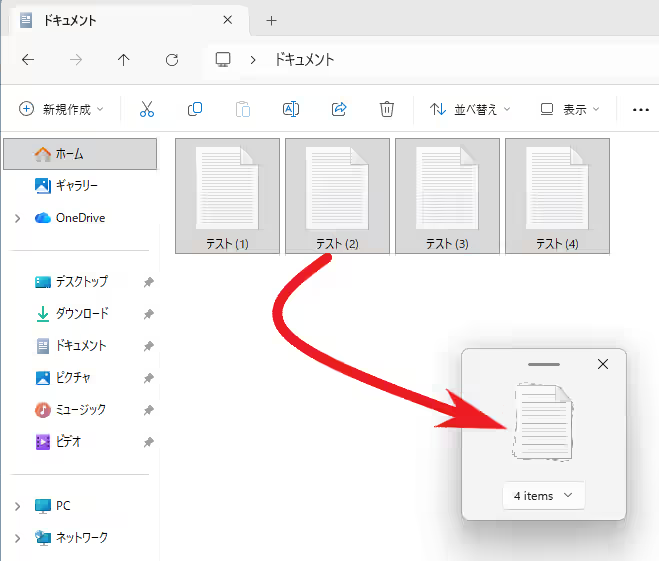
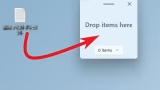
まずは上の画像を御覧ください、4つのテキストファイルがありますがこちらを棚にドラッグしてアイテム登録しておきます、これで Dropshelf の棚には現在4個のアイテムが登録された状態になった訳ですね。
棚に登録したアイテムまとめてコピーまたは移動
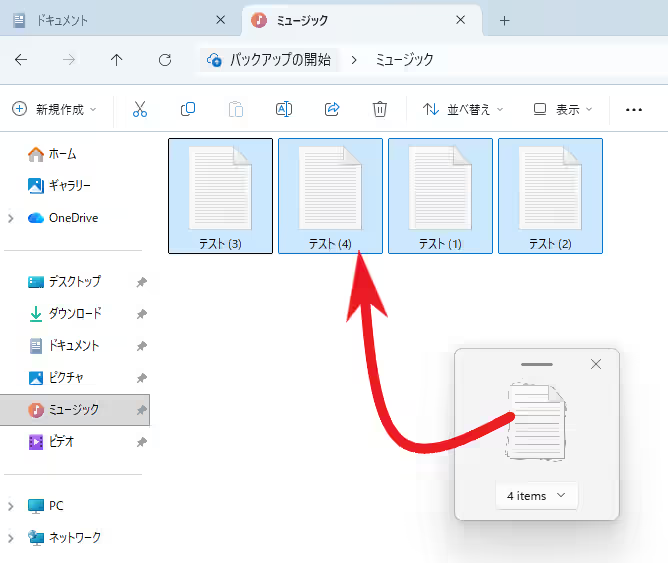
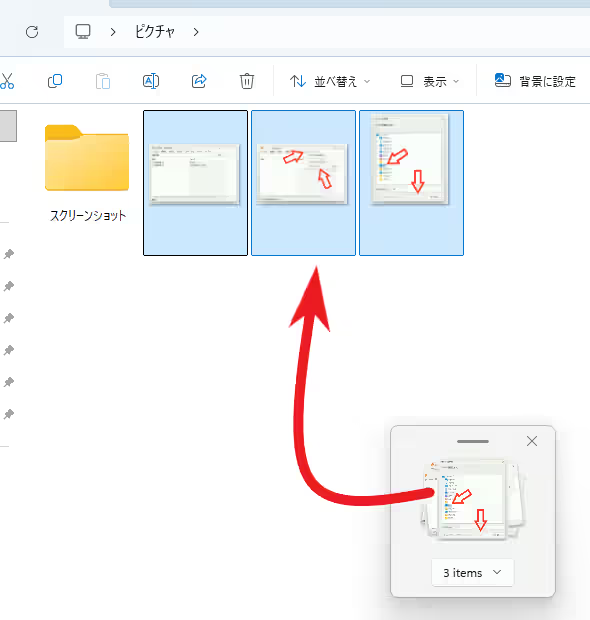
ではこの棚に登録したアイテムをまとめて移動またはコピーをしてみましょう、まず登録したアイテムをコピーまたは移動したい場所をエクスプローラーなどのファイラーで開きます、そこに棚のアイテム(棚の中央のアイコン)をドラッグしてみてください、これで棚に登録したアイテムを移動またはコピーする事ができました。
棚に登録したアイテムをひとつずつコピーまたは移動
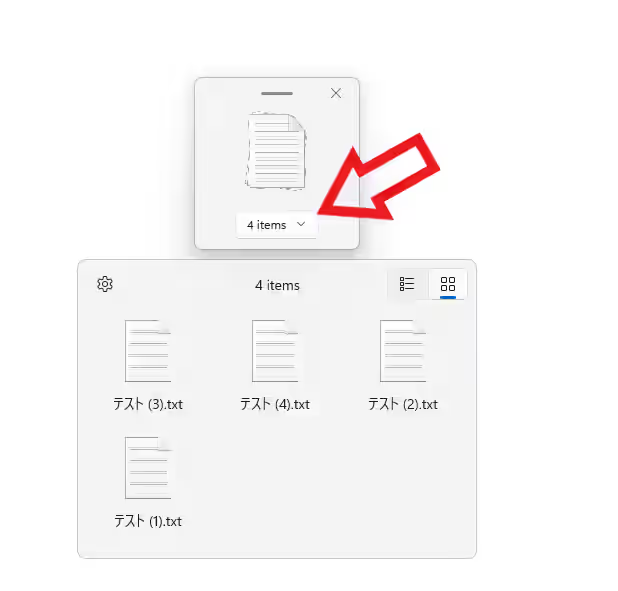
次は棚に登録したアイテムを1個ずつコピーまたは移動してみましょう、棚のウインドウをご覧頂くと下の方に登録したアイテムの数が「◯items」と表示されていますよね、こちらクリックすると登録したアイテムの一覧が開きまので、この中からコピーまたは移動したいアイテムをドラッグすると1個ずつ選択することができます。
棚に登録したアイテムの中から選択してコピーまたは移動
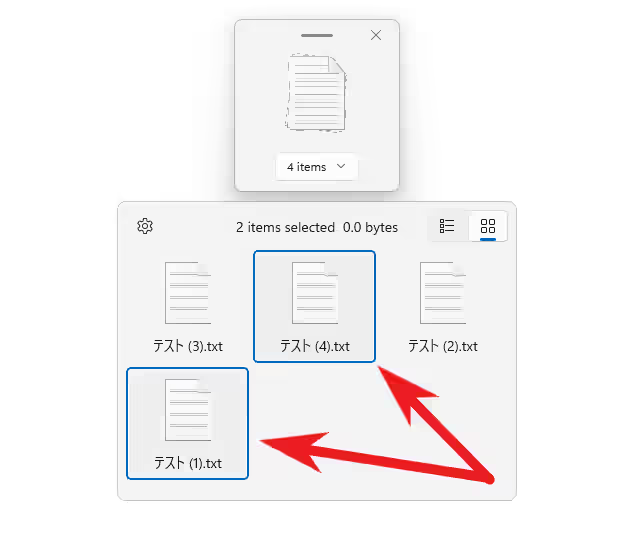
もしこの中から複数のファイルを選択したい場合はキーボードの「Ctrl」キーを押したままの状態で目的のファイルをクリックしてみてください、これで上の画像のように1個以上のファイルも選択する事ができました、ちなみに1個目を選択して「Shift」キーを押したままの状態で2個目のアイテムを選択すると、その間にあるアイテムもまとめて選択できるので「ここからここまで」のアイテム選択する時に便利です。
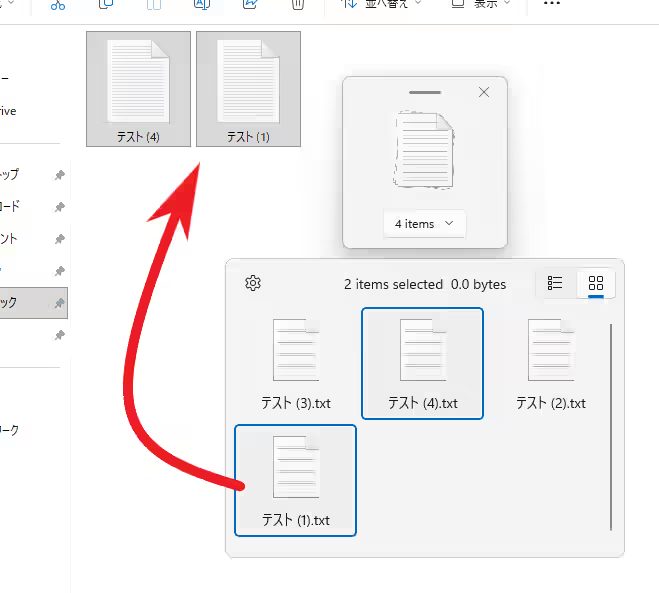
あとはコピーまたは移動先に選択したアイテムのどれかをドラッグするだけですね。
「Dropshelf」のその他の使い方や設定などは↓の記事の下部にリンクをまとめてあります。
コメント